Adobe Apollo alpha released

Adobe Apollo已經開放alpha版的SDK和runtime平台可以下載了。Apollo是我還蠻看好的一個新平台。最特別的地方是他讓習慣開發Web application的人,能用熟悉的方式,也就是HTML, CSS, Javascript, Flash, Flex來開發Desktop application。其實相反的事情,也就是用Desktop app的開發方法來做Web app,Microsoft已經做很久了。只是MS把東西都綁在自己的系統下,實在一點都不想讓人去嘗試。Apollo會支援Windows, MacOSX, Linux,而且SDK和runtime也全都是免費的,更棒的是底層的HTML Engine是用open source的Webkit(就是Safari用的那個)。加上現在Adobe把Flash/Flex的技術也吃進去了,Apollo的未來真是一面看好。至於實際上會如何,就一起走著瞧吧XD閱讀全文

用Macbook內建的iSight攝影機快速建立網路書櫃

從很久以前,我就一直很想要跟大家分享我有些甚麼書,在看些甚麼書,所以我就寫了Now Reading TW的Wordpress plugin。在這之前,我聽說過大陸有個豆瓣,可以把自己的書/CD/DVD在網路上分享給別人,利用這些媒體來認識一些興趣相近的人,甚至可以用這個平台來做二手交易。最近有個Delicious Library我之前看過的就是這個得了好幾個大獎的軟體(Mac onlyXD)。它主打的功能就是利用iSight做條碼掃描。經過實際測試,它的掃描速度和成功率都是最高的。唯一可惜的,這不是免費軟體,不花錢使用最多只能放25本書。但是......有個方法可以突破這個限制,待會再來說 XD
  • Bruji Barcode scanner這是Bruji的一個類似Delicious Library的軟體Bookpedia所用的Barcode scanner原始碼。(沒錯,這裡只有原始碼,想用的人得自己用Xcode編譯...)我也測試過這個程式,因為有原始碼的關係,我可以直接調整裡面的參數。但即使經過調整,仍不如Delicious Library好用,大部份的書都得在鏡頭前晃上好一段時間才能偵測到。如果熟悉Image processing和圖形辨識的人,有這個程式可以直接拿來改是件還不錯的事。
  • Barcodepedia的webcam barcode scannerBarcodepedia是個線上的barcode資料庫,也提供一個flash程式,可以用任何webcam來掃描條碼,所以只要能跑flash的平台都能使用。但是,我用這個東西掃半天都掃不到我的書,後來就放棄了...XD
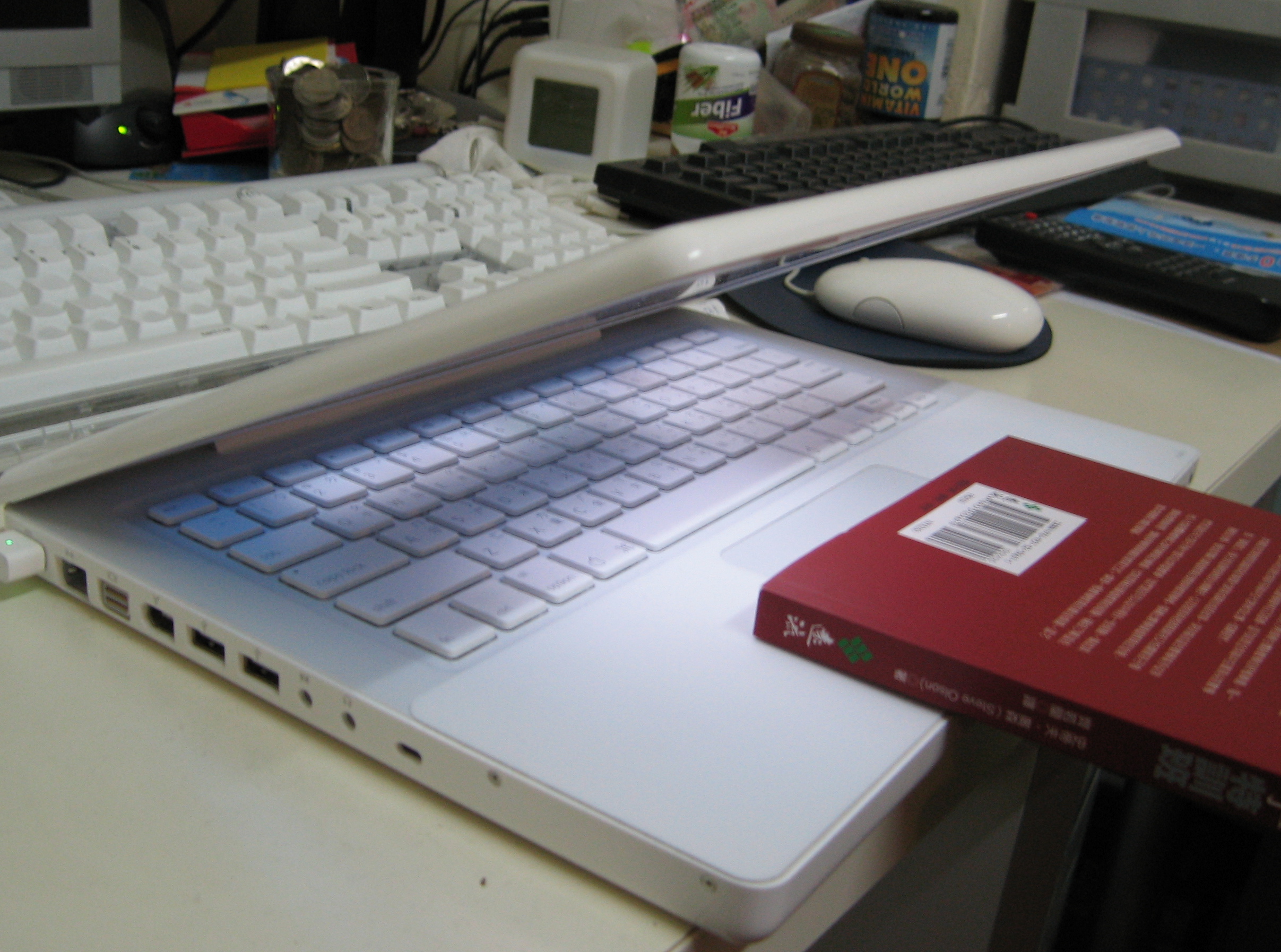
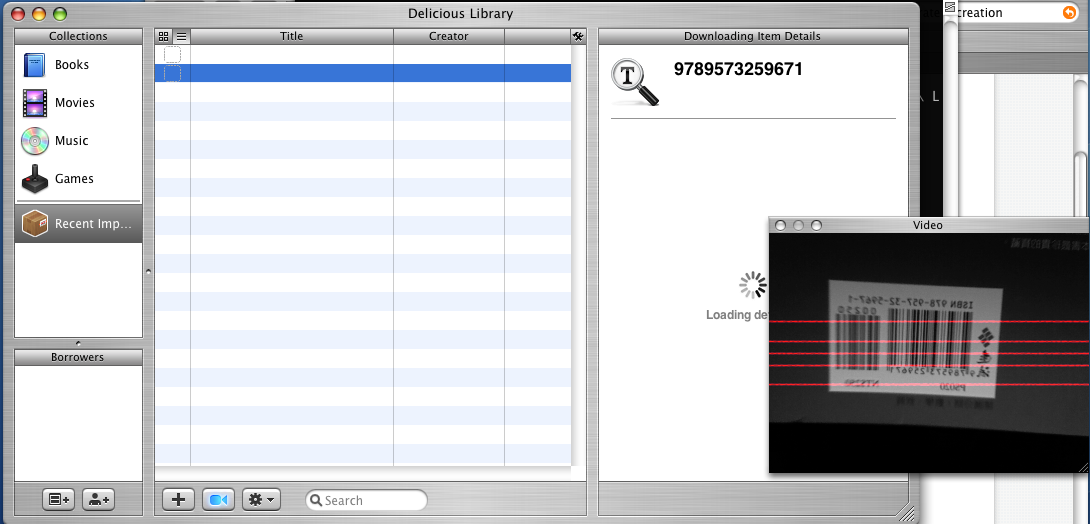
  • 比較過上面三個軟體條碼掃描器後,最適合直接拿來實際運用的其實只有Delicious Library,但翩翩它有個討厭的25本書限制。而Flash寫的掃描器,我倒是覺得aNobii這類的網路收藏庫應該都要內建一個(當然得寫的好用一點,我相信技術上並不是問題)。現在有webcam的人很多(即使要買一個也比買真正的條碼掃描器來得實用),如果能直接在網站上支援條碼掃描,一定會成為blogger間的下一個話題 XD看到這裡的人一定都很好奇前面賣的關子.....。Delicious Library雖然有25本書的限制,但如果只是要拿來當條碼掃描器,其實還是可行的。關鍵在於,Delicious Library會把每次掃到的條碼,記在~/Library/Application Support/Delicious Library/Scanned UPCs Log.txt,即使把掃進資料庫裡的書刪掉也一樣會留著紀錄。所以利用Delicious Library大量掃書的做法很簡單,連續掃25本書進去後,按住delete鍵,把資料庫裡的書刪光光,接著再繼續掃就好。因為Scanned UPCs Log.txt裡會有所有掃描成功的條碼紀錄,只要在最後打開這個檔案,全選複製起來貼到aNobii的大量匯入文字框內就行了。接下來順便提一下掃描的技巧。如果是用Macbook或是Macbook Pro的人,可以把螢幕闔到和鍵盤約成30~40度夾角的地方,然後把條碼放在觸控板的按鈕旁邊(見下圖)。這時最好是接個外接螢幕,並且把Delicious Library的視窗拖到外接螢幕上,這樣才能確認條碼有沒有放對位子而且對焦正確。要能成功掃描的重點在於有沒有對焦清晰,也就是說不管條碼的大小,都要距離鏡頭一段固定的距離,才能正確的辨識。我用Macbook把螢幕闔到圖中那樣,接著只要把書放在觸控板上,聽到逼一聲就是成功了。有另一個放法是把螢幕再抬高一點,然後把書靠著Macbook放著,這樣比較適合書的厚度差異很大的時候(電腦書大概都只能這樣掃XD)。順利的話一本書不用一秒就可以搞定。我今天掃了236本書,其中有25本無法成功掃描,只好放旁邊最後一起手動輸入。這些書都是條碼太小,或是本來就不太清晰,辨識會失敗也不奇怪XD整體來說,用iSight來掃描是個省力氣的好方法。整個過程中最累的其實是把書從書架上拿下來,還可能要清一清灰塵,掃描完再歸位的動作。其實我想應該可以更輕鬆一點,例如拿相機對著書櫃拍幾張照片,再拿來OCR得出全部的書名......想歸想,其實我也把書架上的書都掃完了,剩下收在箱子裡或放在台中的就下次再說了。歡迎大家參觀我的aNobii書櫃,之後有空可能會把我想賣掉的書順便標上去 XD。scan-book.JPGDelicious Library掃描時的樣子delicious-lib.png閱讀全文

    WordPress widgets

    Wordprss widgets plugin真是太棒啦~ 雖然知道這個東西很久了,但一直懶得去裝起來。最近剛好想換theme,但因為我已經在theme裡面改了太多東西,要換實在很痛苦。(忍不住要抱怨一下,wordpress的theme設計實在很差,竟然是一堆HTML和php的攪和物...)剛才終於決定先從sidebar改起,換成widgets plugin來管理,可以讓之後換theme時少顧慮一樣東西。widgets plugin還蠻好裝的,照著README稍微修改一下sidebar.php就搞定了。裝上後,要在sidebar加東西就方便多了,可以直接在這裡這裡找到很多有人寫好的widget來裝上。閱讀全文

    Mac下的Latex中文解決方案: XeTeX

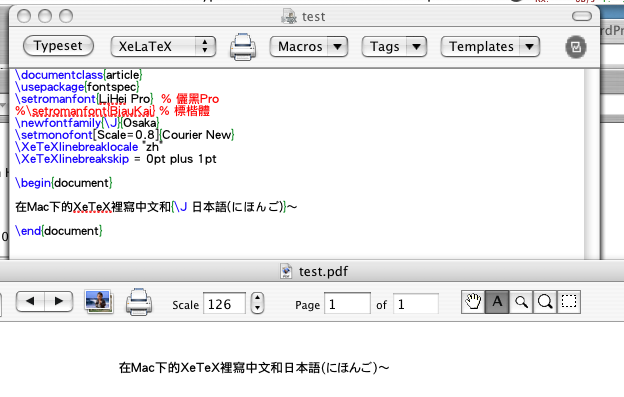
    Latex的多國語言處理一直是一個很讓人頭痛的問題,剛才想在Mac下裝CJK Latex,雖然有人寫了詳細的教學文件,但裝起來還是編不過台大的碩士論文範本。搞了半天,我終於決定放棄Mac上的CJK Latex....。後來發現有人推薦XeTeX,號稱可以直接使用系統字型,甚麼安裝設定都不用。因為我是直接拿MacTex.dmg安裝包來裝的,裡面早已經包好XeTeX,直接在TexShop裡選XeLaTe再編譯就行了。XeTeX支援UTF-8,所以可以輕易混雜多種語言,再加上直接支援Mac系統上的任何字型,用起來真是超級方便。最簡單的XeTeX template如下:documentclass{article}usepackage{fontspec}setromanfont{LiHei Pro} % 儷黑Prosetmonofont{Courier New} % 等寬字型XeTeXlinebreaklocale "zh"XeTeXlinebreakskip = 0pt plus 1ptbegin{document}在Mac下的XeTeX裡寫中文~end{document}其中有兩行line break的設定是為了解決XeTeX中文的斷行問題,其餘的部份就是用fontspec package來設定字型。romanfont是預設使用的字型,monofont是預設的等寬字,不指定的話只要用到等寬字就會看到亂碼..XD 而在文章內部另外指定字型的方法也很簡單,可以參考下面的圖。我同時用了中文和日文,並且指定日文使用Osaka字型。用CJK Latex安裝字型實在很麻煩,所以一直只能用傳統的楷體和明體,連個黑體都沒辦法用。...閱讀全文